IdentidadDigital (Opción2)
El elemento IdentidadDigital (Opción2) da información integral 360, además de datos, herramientas y análisis para detectar deepfakes y combatir el fraude en línea a la velocidad de los negocios.

Atributos del Elemento#
Los atributos del elemento son los que nos permiten darles una personalización conforme a las necesidades del negocio o de lo que requiere exigirle al formato electrónico.
Estos se dividen en 4 grupos: Info, General, Diseño y Especiales.
Info#
Contiene las herramientas para manipular y muestra la información del elemento.

| Sección | Descripción |
|---|---|
 | Tarjeta que muestra la información general del elemento. |
 | Tarjeta que muestra en donde está siendo utilizado el elemento. |
 | Botón para agregar una automatización al elemento |
 | Botón que muestra todo lo relacionado al elemento. |
 | Botón que mueve el elemento de lugar: Todo a la Izquierda: mueve el elemento al comienzo de la página, Uno a la Izquierda: mueve el elemento a la izquierda, Uno a la Derecha: mueve el elemento a la derecha y Todo a la Derecha: mueve el elemento al final de la página. |
 | Copia el elemento. |
 | Borra el elemento de la plantilla. |
 | Mueve el elemento entre paginas o secciones. |
 | Muestra el Json del elemento. |
General#
En esta pestaña se puede manipular las propiedades generales del elemento.

| Sección | Descripción |
|---|---|
 | Cambia el Título del elemento. |
 | Cambia el Subtítulo del elemento. |
 | Cambia el Estilo CSS del elemento. |
 | ID Único utilizado para servicios. |
 | Habilita o Deshabilita el elemento, también se puede realizar esta acción desde el elemento en la página.  |
 | Oculta o Muestra el Subtítulo del elemento. |
 | Oculta o Muestra el Título del elemento. |
 | Oculta o Muestra el elemento, también se puede realizar esta acción desde el elemento en la página con el botón.  |
Diseño#
Esta pestaña permite cambiar el diseño del elemento, desde cambiar los colores hasta agregar mensajes de ayuda al usuario:


| Sección | Descripción |
|---|---|
 | Cambia el diseño del Botón de entre las opciones:  |
 | Agrega un Mensaje de Ayuda al Usuario para el elemento, al agregarlo se muestra un   |
 | Agrega un margen Izquierdo al elemento.  |
 | Agrega un margen Derecho al elemento. |
 | Cambia el ancho del botón, se pueden elegir de entre las opciones:  |
 | Permite cambiar la alineación del texto entre: Izquierda, Centro, Derecha y Justificado. |
 | Permite cambiar la decoración del texto entre: Subrayado y Tachado. |
 | Permite cambiar el estilo del texto a Cursiva. |
 | Permite cambiar el color del Botón. |
 | Permite cambiar el color del texto Botón. |
Especiales#
Esta pestaña muestra las funciones especiales del elemento.

-06c0f2cb9e7d4f027731709f03856e29.png)
Nota:
La pestaña especiales varia por cada elemento.
| Sección | Descripción |
|---|---|
 | Configura en que elemento de texto el servicio de IdentidadDigital (Opción2) colocará el ID de la petición. |
 | Configura en que elemento de texto el servicio de IdentidadDigital (Opción2) colocará el ID del Flujo de la petición |
 | Configura en que elemento de texto el servicio de IdentidadDigital (Opción2) colocará el Token de la petición. |
 | Configura en que elemento de video el servicio de IdentidadDigital (Opción2) colocará el video capturado del usuario. |
 | Configura en que elemento video el servicio de IdentidadDigital (Opción2) colocará el video capturado del usuario mostrando su ID. |
 | Configura en que elemento de tipo imágen el servicio de IdentidadDigital (Opción2) colocará la imágen Anversa del documento. |
 | Configura en que elemento de tipo imágen el servicio de IdentidadDigital (Opción2) colocará la imágen Reversa del documento. |
 | Configura en que elemento de tipo imágen el servicio de IdentidadDigital (Opción2) colocará la selfie del usuario. |
 | Configuración de tipos de formas de validación, existen 3 que serían las siguientes:     |
 | Configuración que tipo de forma de validación va a ejecutar el servicio de IdentidadDigital (Opción2), se puede elegir de entre las opciones:  |
 | Configura en que elementos de tipo texto el servicio colocará los datos escaneados de la identificación. |
 | Configura en que elementos de tipo texto va a ejecutar el servicio de IdentidadDigital (Opción2). |
 | Configura en que elemento de texto el servicio de IdentidadDigital (Opción2) colocará los Scores obtenidos. |
 | Configura en que elemento de texto el servicio de IdentidadDigital (Opción2) colocará el resultado para identificar los elementos de prevención de lavado de dinero. |
 | Configura que texto va a mostrar el elemento. |
 | Configuración que tipo de documento va a escanear por país. 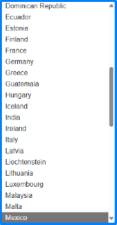 |
 | Configuración que tipo de documento va a escanear, pueden ser:  |
Formas de Validación#
El servicio de IdentidadDigital (Opción2) permite las siguientes formas de validación:
Validación de Documentos por Fotografía: Toma captura de la parte Anversa y Reversa del documento para escanear los datos y colocarlos en los elementos de texto previamente configurados, de igual forma las capturas las coloca en los elementos de tipo imágen.
Validación de Prueba de Vida: Captura una selfie y un video del usuario para validar su identidad, la selfie y el video se colocan en los elementos de imágen y video respectivamente previamente configurados.
Validación de Documentos por Video y Prueba de Vida: Captura un video del usuario colocando su identificación para validación de identidad, este video se coloca en un elemento de tipo video previamente configurado.
Validación PEP-AML: Validación PEP-AML PEP Politician Exposed Person (Persona Expuesta Políticamente) AML Anti Money Laundering (Prevención de Lavado de Dinero).
La validación PEP-AML te permitirá revisar la información de la persona ante listas negras internacionales para detectar si la persona se encuentra en actividades ilícitas.
Mapeo para el OCR#
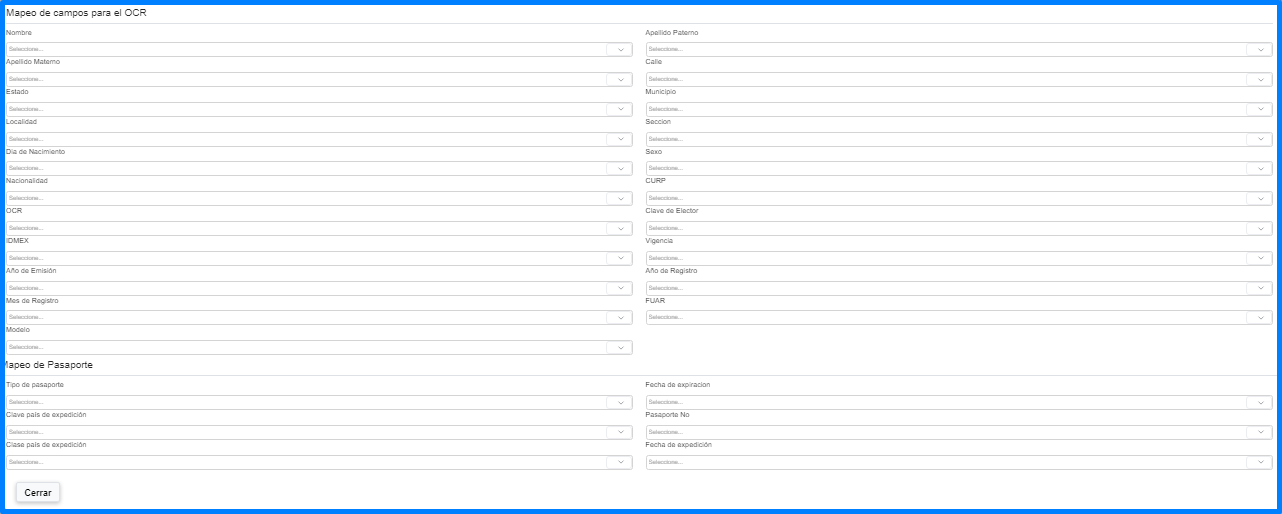
El servicio de IdentidadDigital (Opción2) permite mapear a elementos de texto los datos escaneados de la misma, estos datos se pueden mapear dentro del modal "Mapeo para el OCR", este modal nos va a mostrar todos los campos que el servicio nos puede regresar al escanearla:
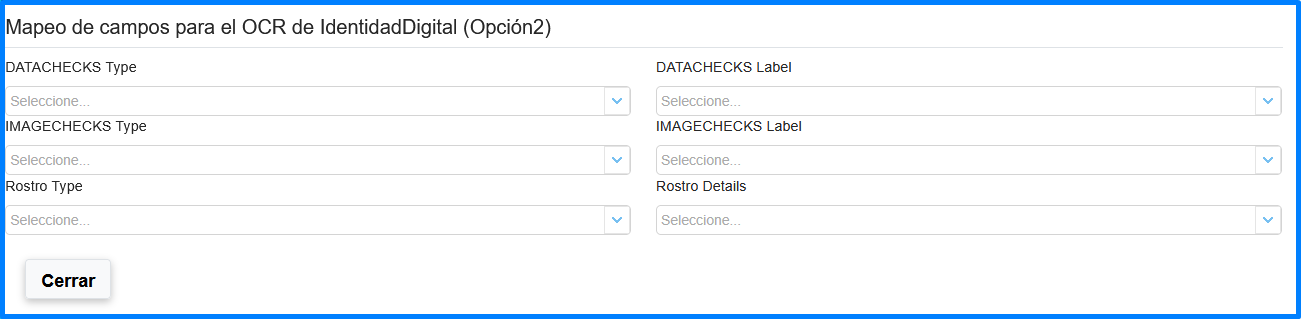
Mapeo para el OCR IdentidadDigital (Opción2)#
El servicio de IdentidadDigital (Opción2) Se usa para configurar el resultado obtenido de la Identidad Digital y mostrar la información que se desea utilizar de manera correcta.
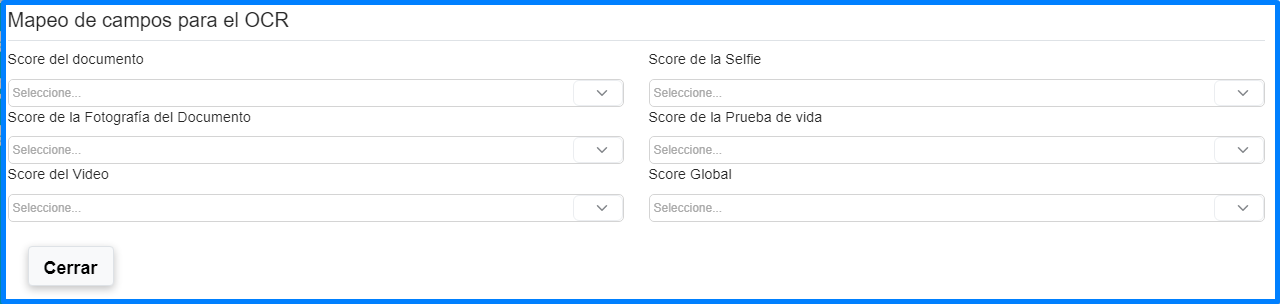
Mapeo para el Score#
Al terminar el proceso de IdentidadDigital (Opción2) este nos regresa un porcentaje de coincidencias que existen entre el documento de identificación, la selfie del usuario capturada, la fotografía del documento de identificación, la prueba de vida y el video, estos Score los coloca en un Score Global el cual es el promedio de estos.
Mapeo para los Datos PEP-AML#
El servicio de IdentidadDigital (Opción2) Se usa para configurar el resultado obtenido de la revisión del servicio de listas negras internacionales y prevención de lavado de dinero.

Compatibilidad#
Este elemento es compatible con navegadores WEB: Chrome, Edge y Firefox.
También es compatible para dispositivos con sistema operativo iOS y Android.